Prontuário que organiza cada atendimento em SOAP
Registre a evolução com subjetivo, objetivo, avaliação e plano, parta de modelos seus, acrescente sinais vitais e escores e assine quando concluir.
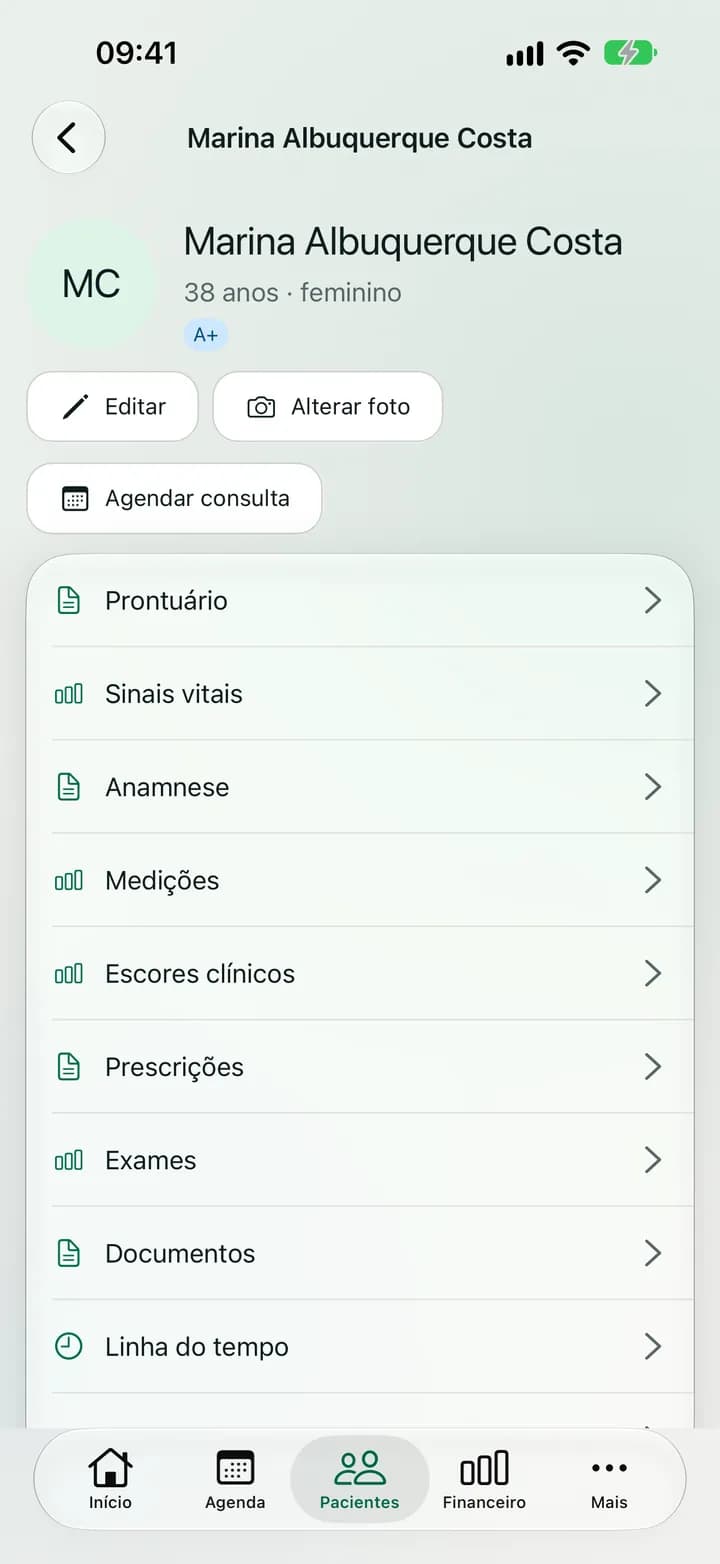
Animação de demonstração do prontuário: evolução no formato SOAP, com ou sem modelo pronto, sinais vitais, escore e assinatura com adendo.
- 01
Evolução SOAP
Quatro seções para organizar o pensamento clínico e manter o padrão de registro.
- 02
Modelos seus
Crie textos prontos para as situações que você mais atende e aplique em segundos.
- 03
Assinatura e adendos
Depois de assinada, a evolução não muda; o que for acrescentado entra como adendo.
Evolução no formato SOAP
Cada evolução tem subjetivo, objetivo, avaliação e plano, além de um campo de observações. O registro fica na ficha do paciente e na linha do tempo, ligado à consulta em que foi feito.
- Subjetivo, objetivo, avaliação e plano
- Campo de observações
- Ligada à consulta de origem
- Evolução exportável em PDF
Modelos de evolução
Escreva uma vez, use sempre. Os modelos preenchem as seções da evolução e podem ser editados antes de salvar. Se já havia texto digitado, o app avisa antes de substituir.
- Modelos com os quatro campos do SOAP
- Um modelo pode ser o padrão
- Criar, editar e excluir quando quiser
- Aviso antes de substituir o que já foi digitado
Sinais vitais, medições e campos personalizados
Registre pressão arterial, frequências, temperatura e saturação no atendimento. Para o que você mede no dia a dia, crie campos personalizados e acompanhe a evolução em gráficos.
- Sinais vitais por atendimento
- Campos personalizados
- Gráficos de medições por paciente
- Histórico completo na ficha
Escores clínicos
Registre o resultado de escalas como PHQ-9, GAD-7, AUDIT-C, dor (EVA), Barthel, Braden, Morse, Glasgow e NEWS2, entre outras. O total é informado por você, e o sistema guarda o histórico do mais recente ao mais antigo.
- 16 escalas disponíveis
- Total informado pelo profissional
- Resultado com data
- Histórico por paciente
Rascunho, assinatura e adendos
A evolução começa como rascunho e pode ser editada. Ao assinar, ela passa a ser somente leitura. Se for preciso acrescentar uma informação, o adendo entra com o seu nome e a data, sem alterar o texto assinado.
- Rascunho editável
- Assinatura que torna o registro somente leitura
- Adendos com nome e data
- Registros ligados ao profissional que os fez
Dados clínicos na ficha
A anamnese, as alergias, os problemas, os medicamentos de uso contínuo e os convênios do paciente ficam na ficha, sempre à vista durante o atendimento. Em documentos médicos, o CID pode ser incluído quando fizer sentido.
- Alergias e problemas
- Medicamentos de uso contínuo
- Anamnese e convênios
- CID opcional nos documentos
Como registrar um atendimento
Abra pela agenda
Ao iniciar o atendimento, a evolução já nasce ligada à consulta.
Escreva ou use um modelo
Preencha o SOAP ou aplique um modelo seu e ajuste o texto.
Registre medidas e escores
Acrescente sinais vitais, medições e o total das escalas aplicadas.
Assine
Ao assinar, o registro fica somente leitura. Se precisar, acrescente um adendo.
Perguntas frequentes
O sistema calcula os escores?
Não. Você informa o total da escala aplicada e o sistema guarda o resultado com a data, no histórico do paciente.
Posso editar uma evolução já assinada?
Não. Depois de assinada, a evolução fica somente leitura. Para acrescentar algo, crie um adendo, que registra o seu nome e a data.
Posso criar os meus próprios modelos?
Sim. Em Modelos de evolução, crie, edite e exclua modelos com os campos do SOAP e defina um deles como padrão.
Veja também
- PacientesEncontre o paciente por nome, CPF ou telefone, no computador ou no celular.Saiba mais
- Prescrições e documentosDocumentos prontos para imprimir ou compartilhar, com o mesmo layout no iPhone e no iPad.Saiba mais
- AgendaTroque de visão conforme o que você precisa decidir: a ordem do dia ou o encaixe da semana.Saiba mais
Integração com o WhatsApp
Ainda não está disponível.
Comece com 7 dias de teste grátis
Crie a sua conta, cadastre seus primeiros pacientes e use todos os módulos durante o período de teste, sem cartão de crédito.